 SACRED TG
Установка и активация
- Откройте @sacredtgbot. В разделе «Подписки» выберите активную подписку и скачайте архив для Windows.
- Распакуйте ZIP целиком в отдельную папку. Не запускайте программу из архива и не переносите EXE отдельно от остальных файлов.
- Запустите
Sacred TG.exeи дождитесь открытия панели в браузере. - Если программа просит активацию, получите код в активной подписке бота, введите его в панели и подтвердите компьютер в разделе «Подключения».
Аккаунты и сессии
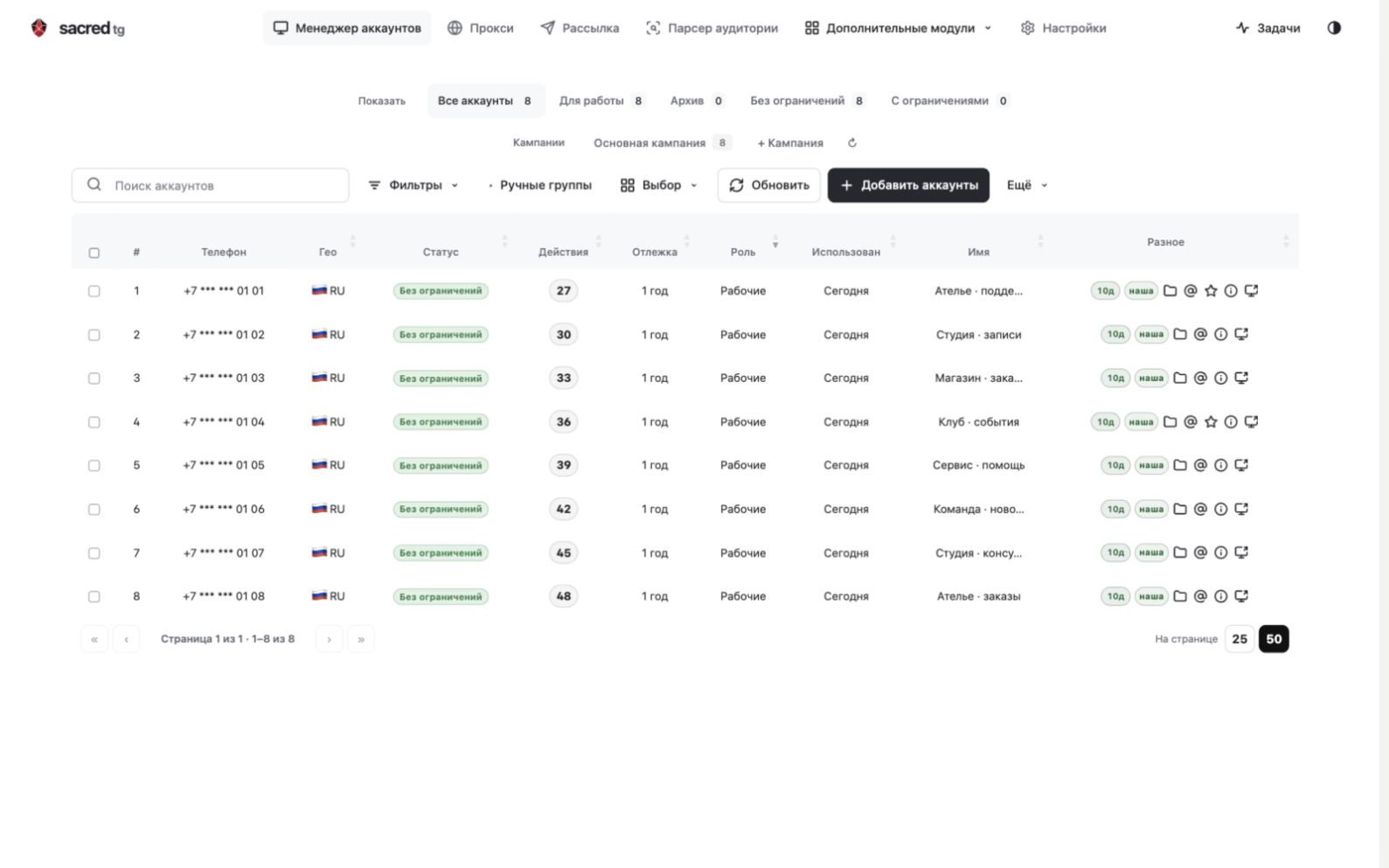
Откройте «Менеджер аккаунтов» и нажмите «Добавить аккаунты». Выберите Session, TData или ZIP с аккаунтами. Если рядом с файлом .session есть файл .json, добавьте их вместе с одинаковыми именами.
После импорта проверьте количество и статусы. Фильтры помогают отделить рабочие аккаунты, архив и аккаунты с ограничениями. Перед запуском задачи проверьте выбранный набор.
Прокси и подключения
В разделе «Прокси» добавьте список соединений и запустите проверку. Назначьте доступные прокси нужным аккаунтам, затем проверьте подключение.
Если соединение не проходит, проверьте адрес, порт, тип прокси и данные доступа. Не запускайте большой набор задач до проверки связи на одном выбранном аккаунте.
Настройка и запуск задач
Выберите нужный модуль: рассылку, работу с аудиторией, чатами, профилями или другой доступный сценарий. Заполните поля, добавьте входные данные и проверьте параметры.
- Для рассылки подготовьте сообщения, вложения и список получателей.
- Задайте подходящие лимиты и задержки. Ограничения Telegram продолжают действовать.
- Нажмите «Запустить», выберите аккаунты в следующем окне и подтвердите запуск.
- Следите за выполнением в разделе «Задачи» и журнале. Для остановки используйте кнопку остановки задачи.
Работайте только с разрешёнными источниками и получателями. Доступность модуля не отменяет правил платформы и требований к обработке данных.
Логи и результаты
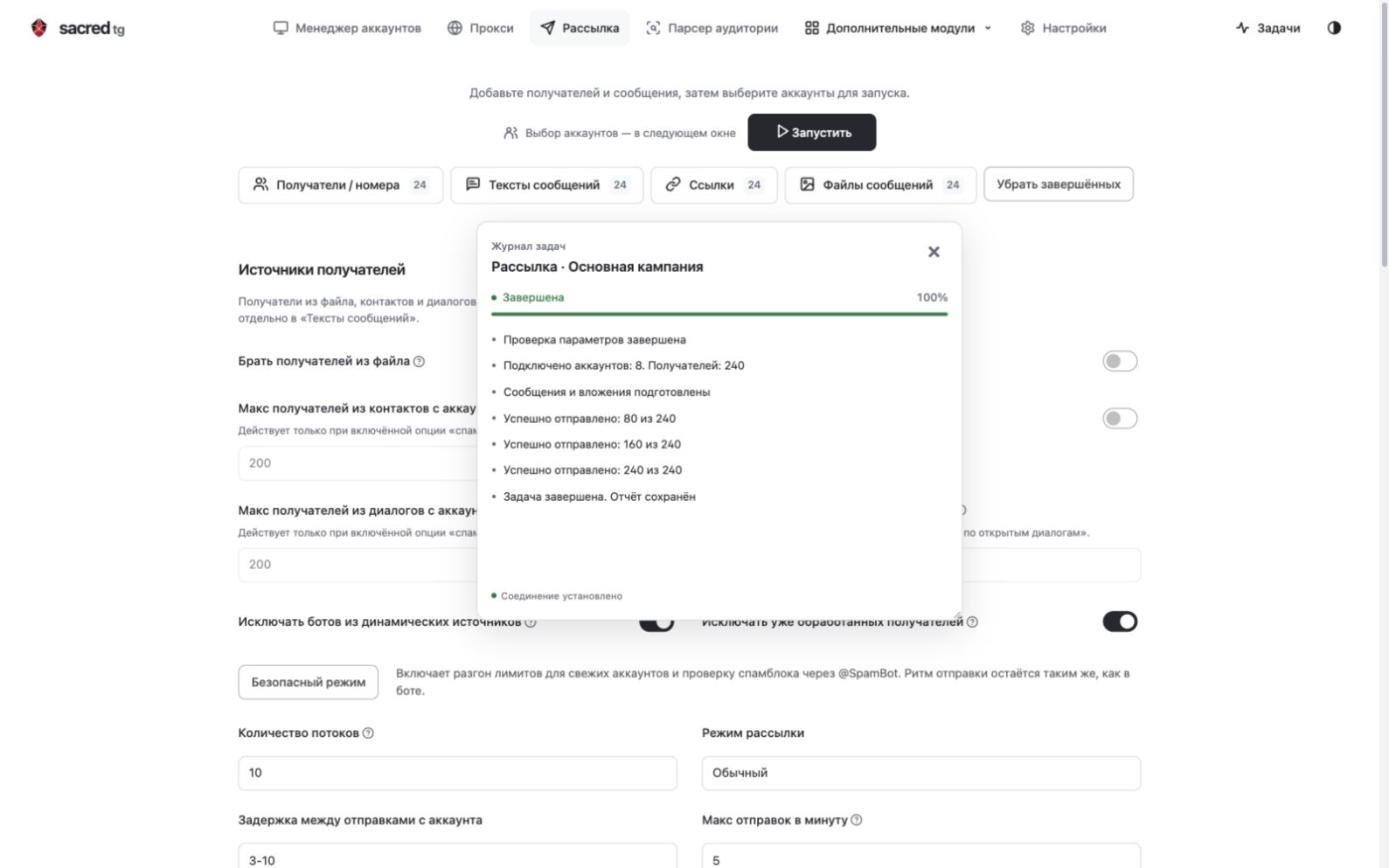
Откройте «Задачи» в верхнем меню. Журнал показывает этапы выполнения, текущий прогресс и итоговые сообщения. Если окно закрыто, его можно открыть повторно через кнопку логов или раздел задач.
После завершения посмотрите итог и откройте отчёт, если он предусмотрен выбранным модулем. Сохраняйте нужные результаты перед очисткой истории.
Обновления
Проверяйте новые версии в настройках программы. Перед установкой прочитайте описание выпуска, завершите активные задачи и сохраните важные результаты.
При ручной установке используйте свежий архив из официального бота. Сначала сделайте резервную копию рабочей папки и следуйте инструкции к выпуску. Не удаляйте папки с аккаунтами и пользовательскими настройками.
Если обновление не начинается или появляется «Method Not Allowed», напишите @Sacredcrystales, указав текущую и новую версии. Не переносите файлы поверх работающей программы.
Частые вопросы
Панель просит открыть её из приложения
Запустите Sacred TG и откройте панель через приложение. Старый локальный адрес или сохранённая вкладка могут не содержать актуального входа.
Вместо панели — «Web UI не установлен»
Проверьте, что архив распакован целиком. Исполняемый файл должен находиться рядом с папками поставки, а не запускаться из ZIP.
Код активации больше не работает
Получите новый код в активной подписке бота. Код одноразовый и действует ограниченное время. Подтвердите подключение компьютера в боте.
Что отправить в поддержку?
Версию программы, Windows, название модуля, описание действия и скриншот ошибки. Скройте номера, коды, пароли и другие личные данные. Файлы сессий не прикладывайте.
Нужна помощь с программой?
Поддержка в Telegram.